pietrodigiorgio.it

Blog su Open Source (Firefox, Linux, Ubuntu, Wordpress), Foto, Sigarette Elettroniche e altro. Ottimizzazione temi Wordpress per i motori e i rendimenti Google AdSense, plugin e hack, foto dei miei gatti, musica, libri e film e qualche post politicamente scorretto.

WordPress sul computer locale

Linux e Ubuntu, Tutorial, Wordpress

xampp per il blog in localeWordPress è una piattaforma per la gestione di siti dinamici in Php.
Questi siti, diversamente da quelli statici in HTML, per funzionare richiedono un server.
Per questo motivo se scaricate WordPress sul vostro computer e cliccate su una pagina in Php non riuscite a visualizzarla.

Per funzionare infatti WordPress richiede un server come Apache, un database come MySQL e il linguaggio PHP.
Per facilitare l’installazione del tutto esistono dei software adatti ad un uso “casalingo”.
Le impostazioni di sicurezza di un server installato in questo modo sono molto scarse, ma per un uso appunto domestico che ha il solo scopo di lavorare su temi di WordPress e di provare le nuove versioni per testare la compatibilità dei vari plugin va più che bene. E comunque chi velesse può aumentare il grado di sicurezza cercando le istruzioni che online non mancano di sicuro.

Su Linux ho deciso di installare Xampp.

Installare Xampp

Scaricare l’ultima versione di Xampp e seguire le istruzioni per l’installazione.

Per installare il pannello di controllo che vedete in figura seguire invece le istruzioni che trovate sotto Sweet XAMPP Control Panel in questa pagina dove trovate anche le istruzioni per rendere un pò più sicuro il server, cosa che non guasta.

WordPress nella nostra Home

Xampp installa il server nella directory /opt, quindi tutti i nostri progetti web andrebbero inseriti nella directory /opt/lampp/htdocs. Se come me trovate più comodo lavorare nella Home, potete creare una cartella tipo /public_html nella vostra Home, da Nautilus con il mouse “Crea Cartella” oppure dal Terminale con

mkdir ~/public_html

e creare un link che punti alla directory /opt/lampp/htdocs in questo modo

sudo ln -s ~/public_html /opt/lampp/htdocs/IL_TUO_LINUX_LOGIN

naturalmente il sudo per Ubuntu e il su per tutte le altre distro.

Avviare Apache + MySQL

Se avete seguito le istruzioni sopra, nel menù Applicazioni -> Altro avete la nuova voce Xampp. Selezionatela e cliccare su Start XAMPP, aprite Firefox o il vostro browser preferito e nella barra degli indirizzi digitate http://localhost.

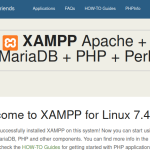
xamppSe Apache è installato e funzionante dovreste vedere una pagina come quella a sinistra.
Per assicurarsi che anche MySQL sia funzionante e attivo scorrete i vari menù, alcuni dei quali “interrogano” dei database di prova come ad esempio Collezione CD e Bioritmo.
Se non ci sono errori MySQL è installato correttamente e funzionante.

Quindi possiamo selezionare PhpMyAdmin per creare il database del nostro sito.

Post diviso in: parte 1 2 3 4

 »  letto 7.765 volte »  2 Commenti »

FileZilla: il miglior software gratuito per l’FTP

Linux e Ubuntu, Software Download, Windows O.S.

client ftp gratuito per vistaFTP, acronimo di File Transfer Protocol (Protocollo Trasferimento File) è un sistema di accesso ai file molto diffuso.
In FTP è possible fare sia il download che l’upload dei file, quindi è possibile sia scaricare che caricare file su un server.
Il protocollo FTP è quindi molto diffuso nella gestione di siti internet.
leggi il resto »»»

 »  letto 1 volte »  Commenti disabilitati

KeePass: software per salvare e gestire le password

Linux e Ubuntu, Windows O.S.

password managerKeePass è un password manager, un programma per la gestione sicura delle nostre password.
Se avete troppe password da ricordare, per le email, il blog e i tanti altri servizi online, grazie a KeePass non sarà più necessario avere una memoria di ferro, basterà ricordare la master password, cioè la password principale.
leggi il resto »»»

 »  letto 1 volte »  Commenti disabilitati

VirtualBox: Compiz + Ctrl Alt →, adesso funziona

Linux e Ubuntu

In verità ha sempre funzionato, solo che non lo sapevo.

Devo spiegare velocemente di cosa si tratta.

Linux ha le cosidette “Aree di lavoro” o “Desktop virtuali”.
Generalmente ne imposto 3 o 4 e le uso quando ho troppe finestre/applicazioni in uso. Se ad esempio ho 3 finestre di Firefox + 1 di Opera + 1 di Liferea + Thunderbird aperti e devo usare anche Photoshop e Gimp (che da solo ha 3 finestre), preferisco spostare queste ultime sull’area 2.
Quindi mi organizzo con Area 1 con applicazioni internet e Area 2 con applicazioni grafiche.
Molto comodo come anche spostarsi da un’area all’altra. Basta un Ctrl Alt → per andare a destra (area 2) e un Ctrl Alt ← per tornare all’area di sinistra (area 1).
leggi il resto »»»

 »  letto 10.634 volte »  1 Commento »

Ma Vista e Linux possono convivere?

C.zz.te Varie

Su un “blog” dedicato a Windows Vista leggo un post in cui si sostiene che installare Linux è complicato, se non si ha un amico smanettone o non si paga un tecnico per farlo è un’operazione impossibile per un utente comune.

Il blog in questione è sicuramente interessante per chi usa Windows, lo leggo di tanto in tanto, e l’autore non è uno sprovveduto, usa Linux come secondo sistema operativo. Allora perchè sostiene certe falsità?

Innanzitutto devo specificare che il blog in questione non consente agli utenti di commentare le notizie, quindi in realtà non è nemmeno un vero blog, cosa che mi ha costretto ad esprimere la mia idea sul mio blog.
leggi il resto »»»

 »  letto 5.073 volte »  12 Commenti »

Ubuntu 7.10 Gutsy Gibbon

Linux e Ubuntu

Oggi è il giorno dell’attesissima versione 7.10 (nome Gutsy Gibbon) della distribuzione Linux più famosa in assoluto, Ubuntu.

In Gutsy Gibbon viene introdotta la versione 2.20 dell’ambiente Desktop Gnome, ma sopratutto finalmente il software Compiz Fusion che si occupa degli effetti desktop 3D viene abilitato automaticamente se il computer su cui si sta installando il S.O. ha un hardware che ne consente l’esecuzione (nell’immagine sopra – ingrandibile con un click – si vede uno degli effetti possibili con Compiz Fusion).
leggi il resto »»»

 »  letto 15.750 volte »  Commenti disabilitati

Aggiornare Ubuntu: da 7.04 a 7.10

Informatica

ubuntu aggiornamento 7.10Aggiornare una distribuzione Linux basata su Debian come Ubuntu o la stessa Debian per fortuna è abbastanza semplice, visto che viene rilasciata una nuova versione ogni 6 mesi.

Non c’è necessità alcuna di scaricare l’immagine CD in formato ISO, masterizzarla e far partire la procedura di installazione o di aggiornamento dal nuovo CD come ci si potrebbe aspettare.

Tutto quello che si deve fare, a partire dalla data di rilascio che è fissata per il 18 Ottobre, è aprire il Gestore aggiornamenti da
Sistema -> Amministrazione -> Gestore aggiornamenti
cliccare su Esegui avanzamento nella parte superiore della finestra e seguire le istruzioni.
leggi il resto »»»

 »  letto 7.335 volte »  Commenti disabilitati

La tastiera QWERTY di Linux

Linux e Ubuntu

Le tastiere dei computer vengono identificate dalle prime 6 lettere in alto a sinistra, per cui le tastiere che usiamo in italia si chiamano QWERTY.

In Linux, come in Windows, configurando la tastiera italiana si ottengono tutti i caratteri presenti sulla tastiera, ma già avevo notato che c’era qualcosa di “diverso”, qualche funzione in più (uso Linux come computer “produttivo” da solo 1 mese e mezzo).
leggi il resto »»»

 »  letto 27.690 volte »  Commenti disabilitati

Due mesi con Ubuntu 7.04

Linux e Ubuntu

ubuntu linux 7.10Quasi tutti gli anni, tornando dalle ferie che generalmente faccio a Luglio, passo il mese di Agosto a cazzeggiare con Linux per vedere le novità, prima di tornare a lavorare seriamente su Windows.

La differenza con gli altri anni non è tanto il mese di Agosto che ho passato fra il non accendere il computer per troppo scazzamento e il provare le solite 3/4 distribuzioni Linux. Questo l’ho fatto anche quest’anno, come sempre.
leggi il resto »»»

 »  letto 3.209 volte »  2 Commenti »

Ubuntu: registrare il desktop in formato AVI

Linux e Ubuntu, Tutorial

recordMyDesktop è un programma che permette di registrare video del proprio desktop.
Il software, si installa facilmente su Ubuntu e Debian tramite Synaptic. Basta cercare gtk-recordmydesktop e installare i 2 pacchetti che vengono fuori dalla ricerca.

Per avviarlo selezionare gtk-recordMyDesktop che si trova nel menù Audio & Video.

registrare il proprio desktop
leggi il resto »»»

 »  letto 8.145 volte »  Commenti disabilitati
Pagina 5 of 7« First...34567